
Como instalar o DigitalSac Izing Pro pelo Painel do Cliente
Este tutorial explica como realizar a instalação do DigitalSac Izing Pro diretamente pelo painel do cliente WHMCS.
Pelo painel, você poderá cadastrar o servidor, configurar os domínios, informar os tokens da licença e executar a instalação automaticamente via SSH.
1. Acessando o módulo DigitalSac Izing Pro
Após acessar o painel do cliente, vá até o menu superior:
Serviços > DigitalSac Izing Pro
Ao clicar nessa opção, será aberta a tela de gerenciamento das instalações do Izing Pro.
Nessa tela você poderá:
- Adicionar uma nova instalação;
- Visualizar instalações já cadastradas;
- Ver logs da instalação;
- Reinstalar o sistema;
- Editar dados da instalação;
- Excluir o registro da instalação.
2. Adicionando uma nova instalação
Na tela do DigitalSac Izing Pro, clique no botão:
+ Adicionar Instalação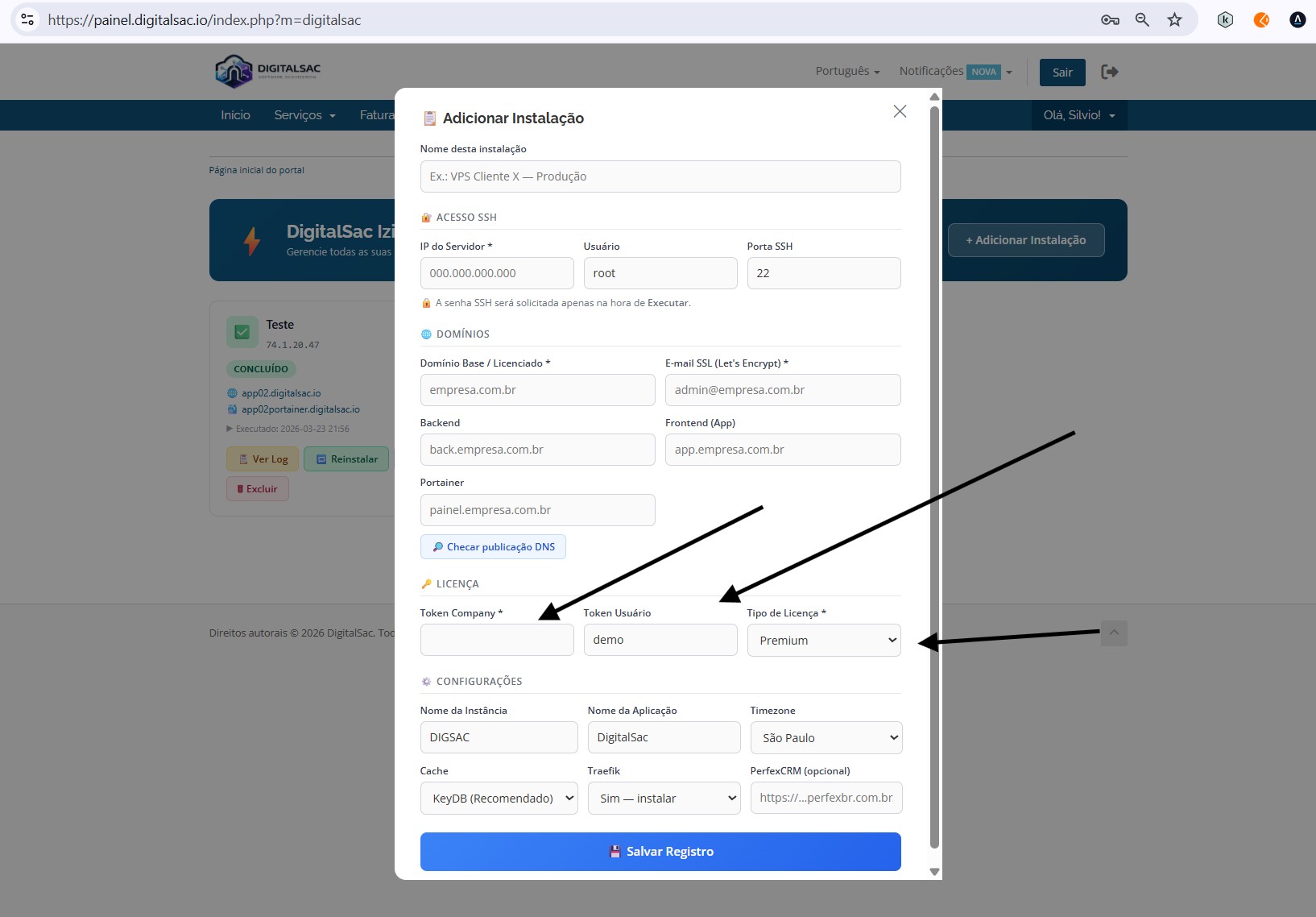
Será aberta uma janela com os campos necessários para configurar a instalação.
3. Nome da instalação
No campo Nome desta instalação, informe um nome para identificar essa instalação dentro do painel.
Exemplo:
Cliente X - Produção
Use um nome simples e fácil de reconhecer.
Exemplos:
Empresa ABC
Cliente João
Loja Principal
Servidor Produção
4. Dados de acesso SSH
Na seção Acesso SSH, preencha os dados do servidor onde o sistema será instalado.
Campos:
- IP do Servidor: informe o IP do servidor.
- Usuário: normalmente será root.
- Porta SSH: normalmente será 22.
Exemplo:
IP do Servidor: 1.1.20.1
Usuário: root
Porta SSH: 22
A senha SSH não é solicitada nessa etapa. Ela será informada somente na hora de executar a instalação.
5. Configuração dos domínios
Na seção Domínios, preencha os domínios que serão utilizados na instalação.
Campos:
- Domínio Base / Licenciado: domínio principal da licença.
- E-mail SSL: e-mail usado para emissão do certificado SSL.
- Backend: domínio da API/backend do sistema.
- Frontend (App): domínio de acesso ao sistema.
- Portainer: domínio de acesso ao Portainer.
Exemplo:
Domínio Base / Licenciado: empresa.com.br
E-mail SSL: admin@empresa.com.br
Backend: back.empresa.com.br
Frontend (App): app.empresa.com.br
Portainer: painel.empresa.com.br
O domínio base/licenciado deve ser o domínio contratado para uso da licença.
6. Verificando a publicação DNS
Antes de executar a instalação, os domínios precisam estar apontando corretamente para o IP do servidor.
Exemplo:
app.empresa.com.br      aponta para 1.1.20.1
back.empresa.com.br     aponta para 1.1.20.1
painel.empresa.com.br   aponta para 1.1.20.1
Após preencher os domínios, clique no botão:
Checar publicação DNS
Caso algum domínio ainda não esteja publicado corretamente, corrija o DNS antes de continuar.
7. Dados da licença
Na seção Licença, preencha os dados da sua licença.
Campos:
- Token Company
- Token Usuário
- Tipo de Licença
Esses dados são necessários para validar a instalação do DigitalSac Izing Pro.
8. Onde encontrar o Token Company e o Token Usuário
Os tokens ficam disponíveis dentro do próprio painel do cliente.
Para localizar:
- No canto superior direito, clique no menu onde aparece o seu nome.
- Clique em Detalhes da Conta.
- Vá até o final da página.
- Copie os dados Token Company e Token Usuário.
Depois volte para a tela de instalação e cole os tokens nos campos correspondentes.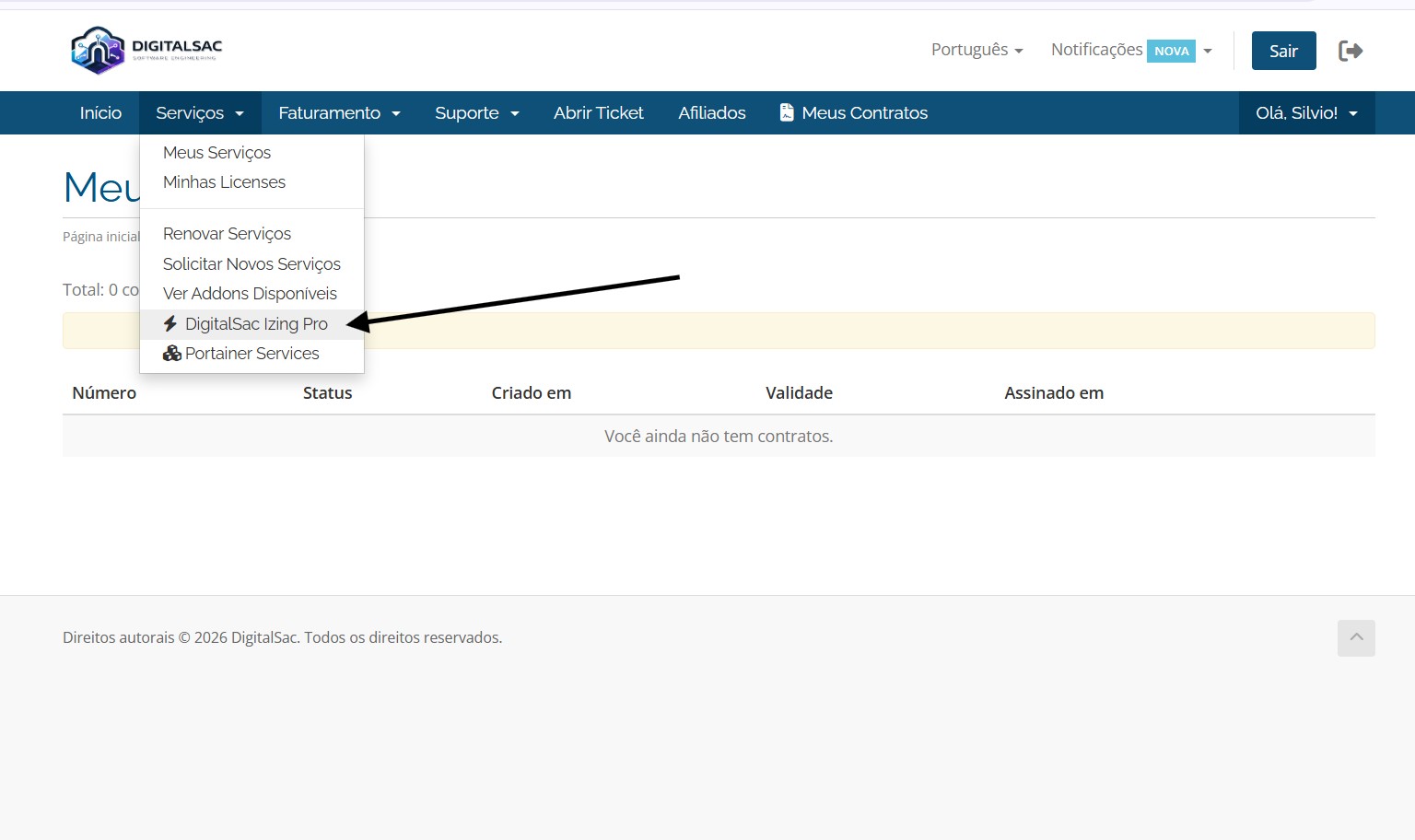
9. Tipo de licença
No campo Tipo de Licença, selecione o plano correspondente à sua licença.
Exemplos:
- Community Edition
- Basic
- Plus
- Premium
Selecione o tipo de licença correto conforme o plano contratado.
10. Configurações da instalação
Na seção Configurações, preencha os dados gerais do sistema.
Campos:
- Nome da Instância
- Nome da Aplicação
- Timezone
- Cache
- Traefik
- PerfexCRM
11. Nome da Instância
Informe um nome curto para a instância.
Exemplo:
DIGSAC
Recomendamos usar apenas letras e números, sem espaços e sem caracteres especiais.
Evite:
Cliente X
Digital Sac!
Minha Instância
Prefira:
DIGSAC
CLIENTEX
EMPRESAABC
12. Nome da Aplicação
Informe o nome que será exibido no sistema.
Exemplo:
DigitalSac
13. Timezone
Selecione o fuso horário da instalação.
Para clientes no Brasil, normalmente utilize:
São Paulo
14. Cache
No campo Cache, selecione a opção recomendada pelo painel.
Normalmente a opção recomendada será:
KeyDB
15. Traefik
No campo Traefik, selecione:
Sim — instalar
Essa opção instala o proxy reverso e configura SSL automático para os domínios informados.
16. Campo PerfexCRM
O campo PerfexCRM é opcional.
Preencha somente se a instalação utilizar integração com PerfexCRM.
Exemplo:
https://crm.perfexbr.com.br/admin
Na Community Edition, o PerfexCRM não será instalado.
17. Salvando o registro
Após preencher todos os campos, clique em:
Salvar Registro
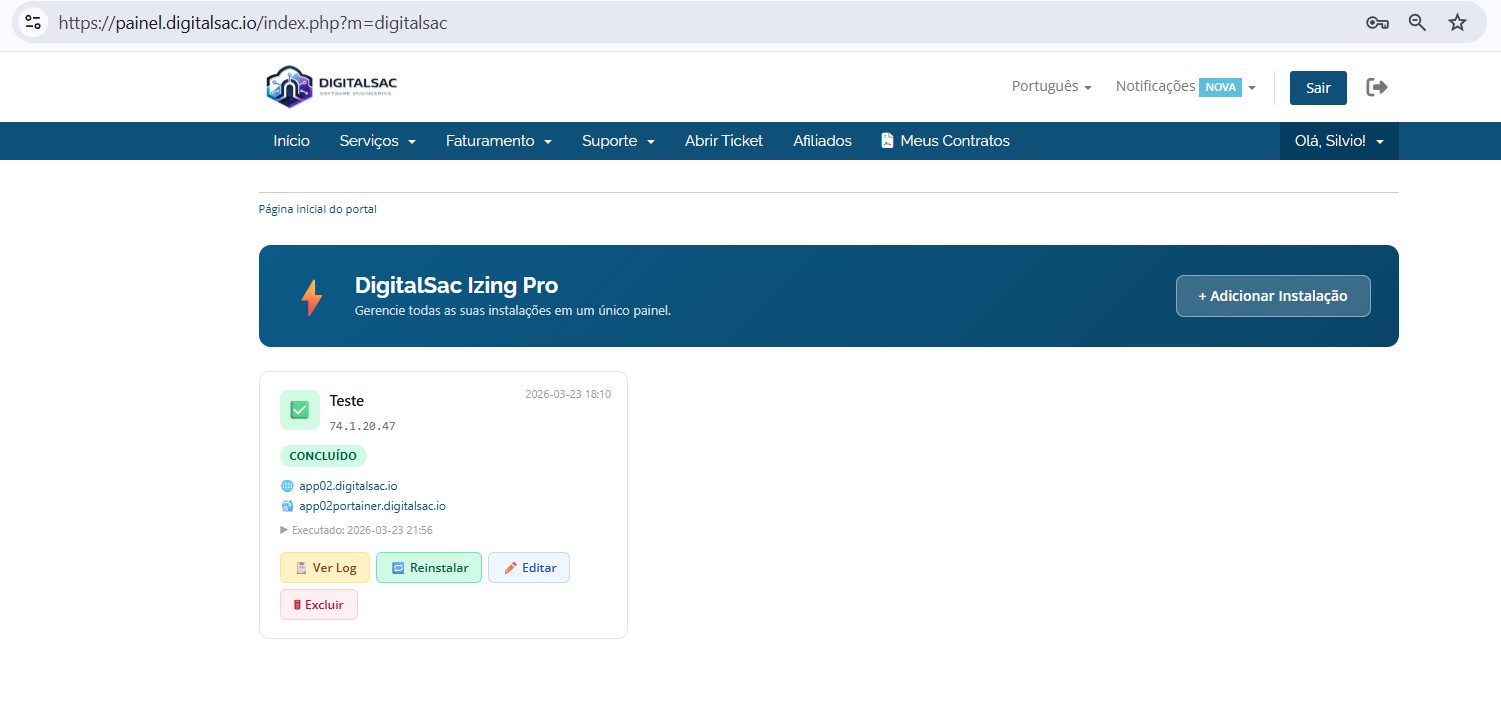
Depois disso, a instalação aparecerá na tela principal do módulo DigitalSac Izing Pro.
18. Executando a instalação
Na lista de instalações, localize a instalação cadastrada e clique em:
Reinstalar
Será aberta a janela Executar Instalação.
Nessa tela aparecerão os dados do servidor, como:
Nome da instalação
Usuário SSH
IP do servidor
Porta SSH
Exemplo:
Teste
root@74.1.20.47:22
19. Escolhendo o tipo de acesso SSH
A instalação pode ser executada de duas formas:
- Senha
- Chave privada
20. Instalação usando senha SSH
Selecione a aba Senha.
Preencha o campo:
Senha Root do Servidor
Essa senha será usada apenas durante a instalação e não será armazenada.
Depois clique em:
Iniciar Instalação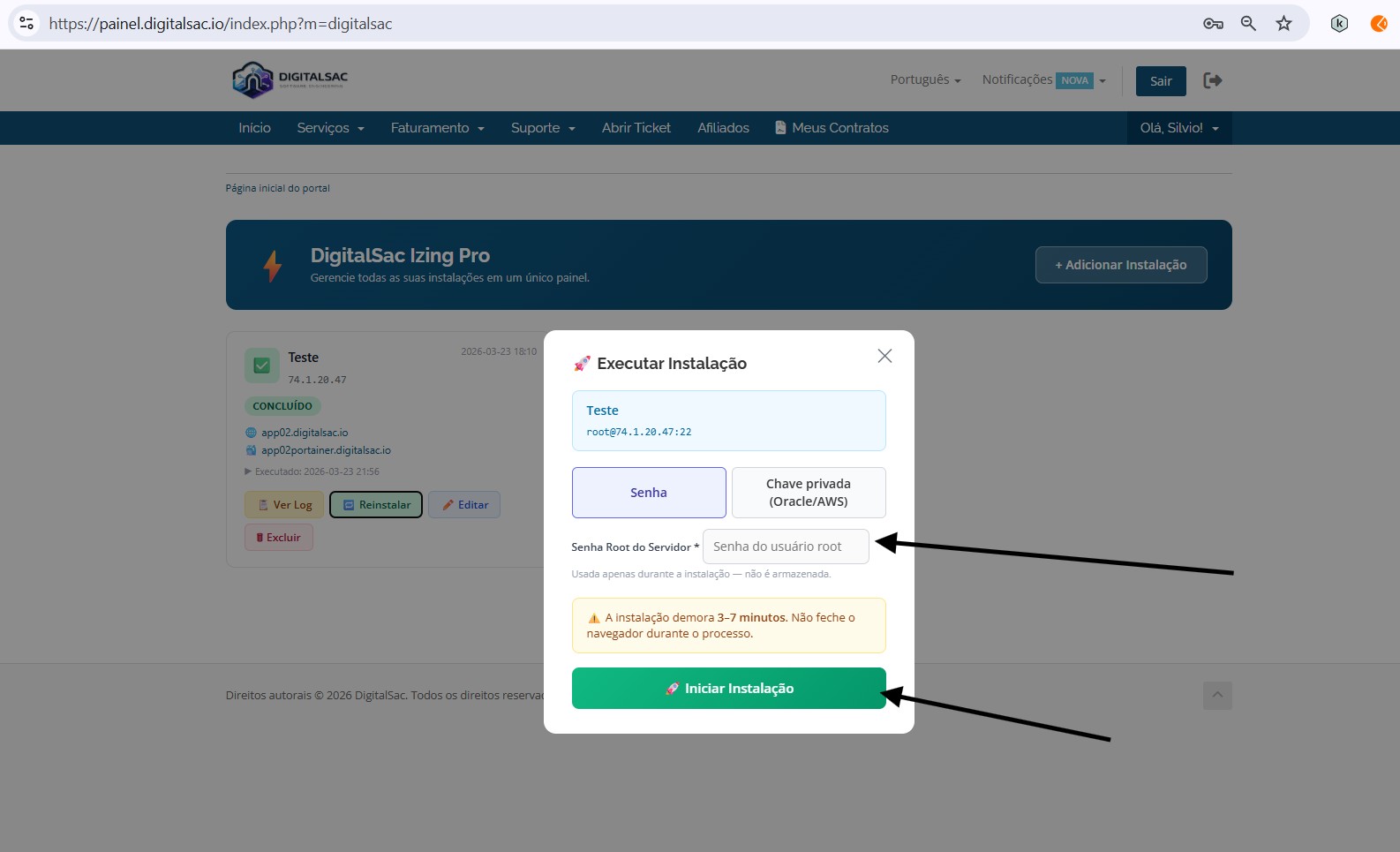
21. Instalação usando chave privada
Caso seu servidor utilize chave SSH, selecione a aba:
Chave privada
Essa opção é comum em servidores da Oracle, AWS e outros provedores cloud.
Informe a chave privada conforme solicitado pelo painel e clique em:
Iniciar Instalação
22. Tempo médio de instalação
A instalação normalmente leva entre:
3 a 7 minutos
Durante esse processo:
- Não feche o navegador;
- Não atualize a página;
- Não desligue o servidor;
- Não altere os domínios;
- Aguarde até o processo finalizar.
23. Status da instalação
Após a conclusão, o card da instalação deverá exibir o status:
CONCLUÍDO
Também serão exibidos os links cadastrados, como:
Frontend/App
Portainer
Exemplo:
app.empresa.com.br
painel.empresa.com.br
24. Verificando logs
Para acompanhar a instalação ou verificar erros, clique em:
Ver Log
Use essa opção caso:
- A instalação não finalize;
- O domínio não abra;
- O SSL não seja gerado;
- O backend não responda;
- O Portainer não abra.
25. Editar instalação
Para alterar dados de uma instalação, clique em:
Editar
Você poderá ajustar informações como:
- Domínios;
- Tokens;
- Tipo de licença;
- Timezone;
- Nome da aplicação;
- Configurações gerais.
Após alterar, salve novamente.
26. Reinstalar
Use o botão Reinstalar quando precisar executar novamente o processo de instalação.
27. Excluir instalação
Use o botão Excluir para remover o registro da instalação do painel.
Checklist antes de iniciar a instalação
Antes de clicar em Iniciar Instalação, confirme:
- O servidor está ligado;
- O acesso SSH root está funcionando;
- A porta SSH está liberada;
- O IP do servidor está correto;
- Os domínios estão apontando para o IP correto;
- O Token Company foi preenchido;
- O Token Usuário foi preenchido;
- O tipo de licença está correto;
- O e-mail SSL é válido;
- O Traefik está como Sim — instalar;
- O campo PerfexCRM está vazio caso seja Community Edition.
Exemplo completo de preenchimento
Nome da instalação:
Cliente X - Produção

IP do Servidor:
74.1.20.47

Usuário:
root

Porta SSH:
22

Domínio Base / Licenciado:
empresa.com.br

E-mail SSL:
admin@empresa.com.br

Backend:
back.empresa.com.br

Frontend/App:
app.empresa.com.br

Portainer:
painel.empresa.com.br

Token Company:
cole aqui o Token Company

Token Usuário:
cole aqui o Token Usuário

Tipo de Licença:
Premium

Nome da Instância:
DIGSAC

Nome da Aplicação:
DigitalSac

Timezone:
São Paulo

Cache:
KeyDB

Traefik:
Sim — instalar

PerfexCRM:
https://crm.empresa.com.br
Exemplo para Community Edition
Para instalações Community Edition, o campo PerfexCRM deve ficar vazio:
PerfexCRM:
deixar vazio
Problemas comuns
O domínio não abre
Verifique se os domínios estão apontando para o IP correto do servidor.
Confira principalmente:
- Frontend/App;
- Backend;
- Portainer.
O SSL não gerou
Verifique:
- Se o DNS já propagou;
- Se as portas 80 e 443 estão liberadas;
- Se o e-mail SSL é válido;
- Se o Traefik está ativado;
- Se os domínios estão corretos.
Erro de SSH
Confira:
- IP do servidor;
- Usuário SSH;
- Porta SSH;
- Senha SSH;
- Permissão de login root;
- Firewall do servidor.
Token inválido
Verifique se os tokens foram copiados corretamente.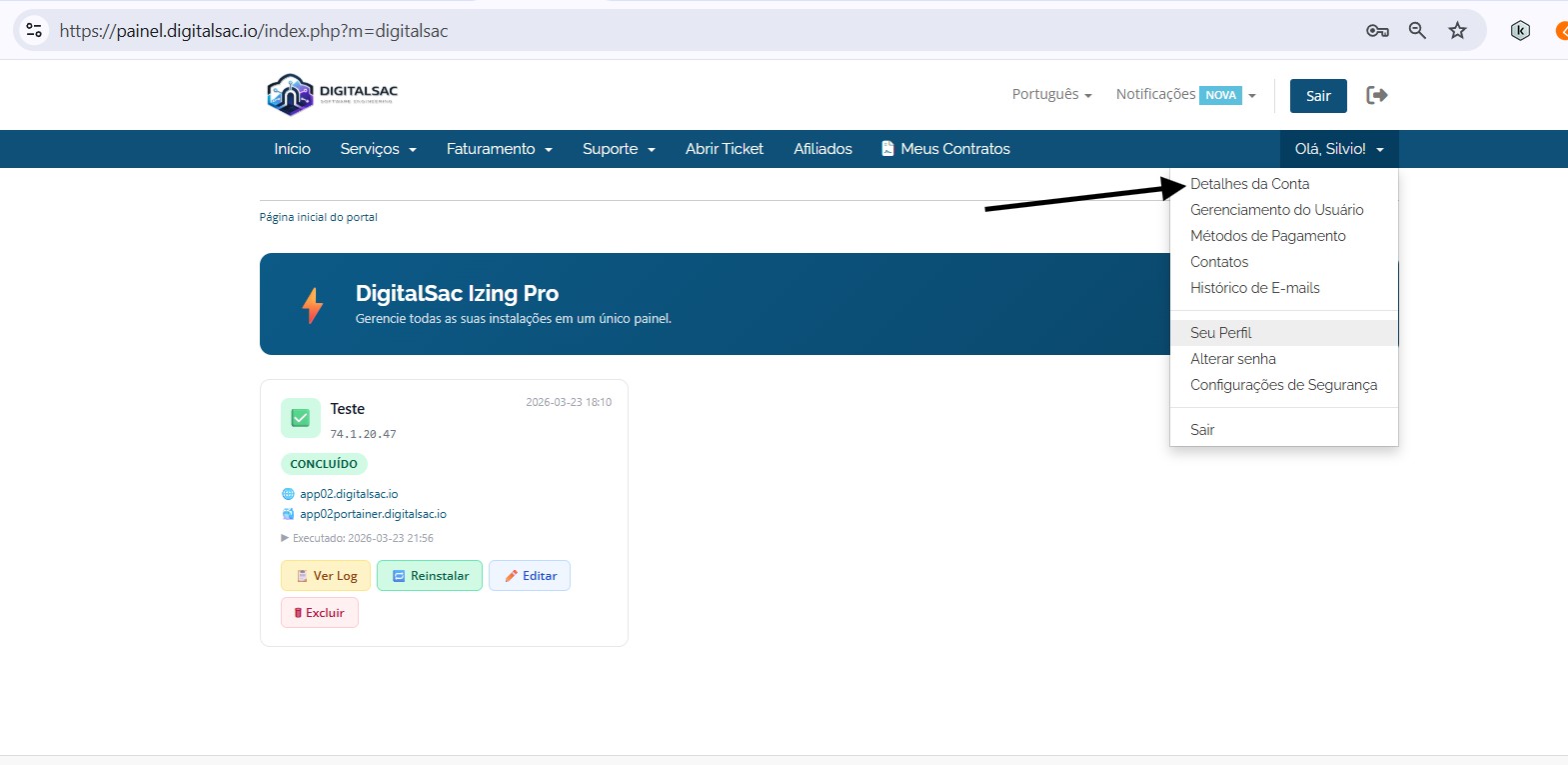
Eles ficam em:
Menu do nome do usuário > Detalhes da Conta > final da página
Copie novamente:
- Token Company
- Token Usuário
Erro usando Community Edition
Se estiver instalando a Community Edition, deixe o campo PerfexCRM vazio.
A Community Edition não instala o PerfexCRM.